

- 1. Gehen Sie zu Liste der Fragen | TestGerman
- 2. Klicken Sie auf Fragen
- 3. Klicken Sie auf Entwurf
- 4. Klicken Sie auf Genehmigt
- 5. Weitere Symbole bei Fragensets
- 6. Klicken Sie auf „Vorschau“
- 7. Klicken Sie auf „Bearbeiten“
- 8. Klicken Sie auf „Kopieren“
- 9. Klicken Sie auf „Löschen“
- 10. Klicken Sie auf - Ja
- 11. Fragenliste
Damit ein Fragenset in einer Prüfung für Lernende sichtbar und bearbeitbar wird, muss es bestätigt (genehmigt) werden.
Erst nach der Bestätigung wird das Fragenset in der Prüfung aktiv und kann von den Lernenden auf der Seite „Übungen“ gesehen und bearbeitet werden.
1. Gehen Sie zu Liste der Fragen | TestGerman
Um Fragensets zu bestätigen , gehen Sie nach dem Speichern des Fragensets auf die Seite „Fragen“ und öffnen dort die Fragenliste .
Suchen Sie in der Liste das erstellte Fragenset. Anschließend müssen Sie den Status des Fragensets von „Entwurf“ auf „Genehmigt“ ändern.
Erst danach kann das Fragenset in Prüfungen verwendet und von den Lernenden gesehen werden.
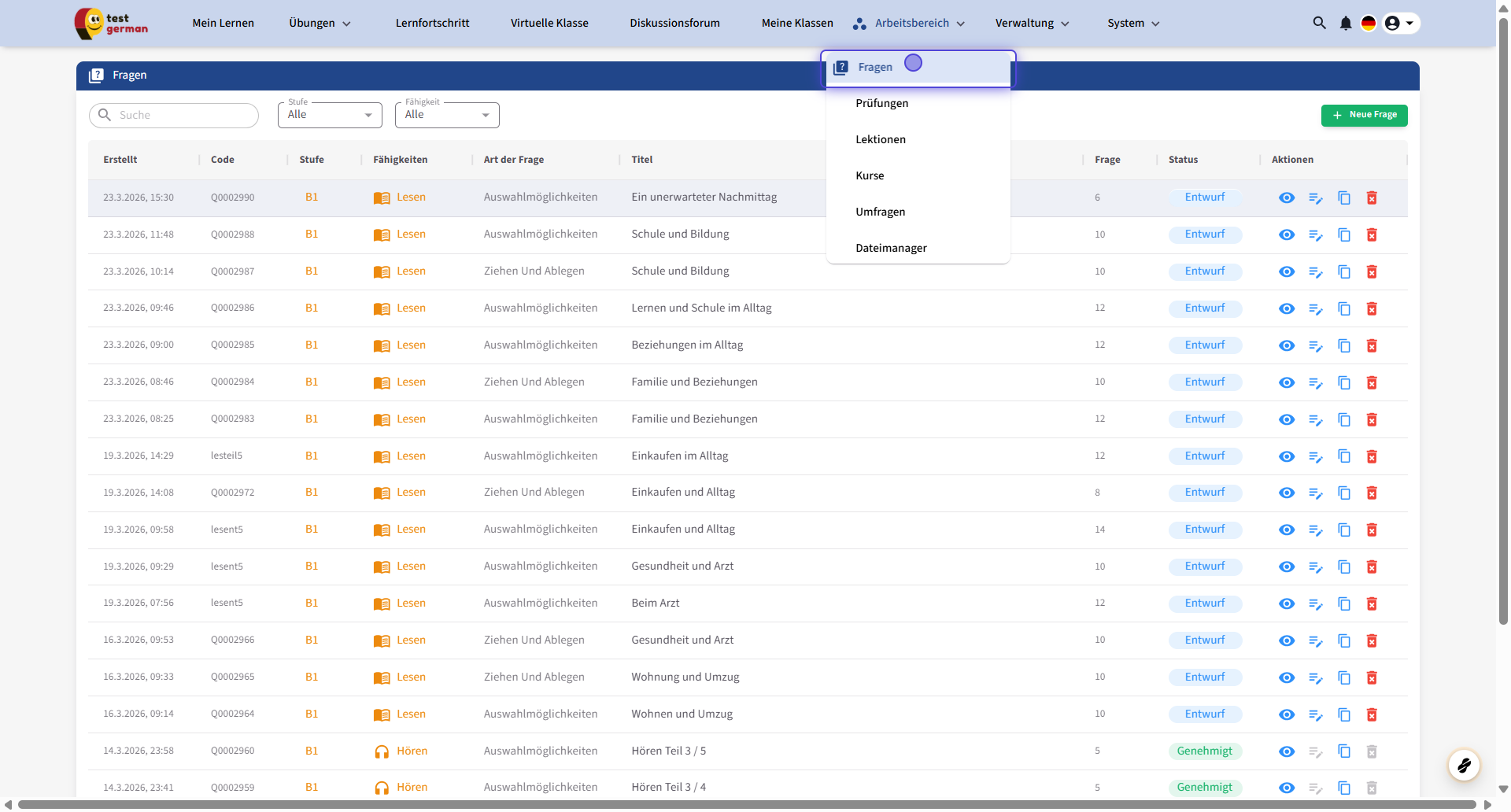
2. Klicken Sie auf Fragen

3. Klicken Sie auf Entwurf
Hier sehen Sie den aktuellen Status des Fragensets . Fragensets werden zunächst automatisch als „Entwurf“ gespeichert. Um das Fragenset für Prüfungen freizugeben, muss dieser Status auf „Genehmigt“ geändert werden.

4. Klicken Sie auf Genehmigt
Mit dieser Auswahl wird der Status des Fragensets bestätigt . Erst nach dieser Bestätigung kann das Fragenset in Prüfungen verwendet werden und ist für die Lernenden auf der Seite „Übungen“ sichtbar.

5. Weitere Symbole bei Fragensets
Neben dem Statusfeld gibt es in der Fragenset-Liste weitere Symbole , mit denen Sie verschiedene Aktionen ausführen können. Über diese Symbole können Sie zum Beispiel ein Fragenset bearbeiten , kopieren , löschen oder weitere Einstellungen vornehmen.
Diese Funktionen helfen Ihnen dabei, Ihre Fragensets schnell zu verwalten und anzupassen .

6. Klicken Sie auf „Vorschau“
Mit dieser Funktion können Sie das Fragenset vor der Veröffentlichung ansehen . So überprüfen Sie, wie die Fragen später für die Lernenden dargestellt werden, und können bei Bedarf noch Änderungen vornehmen.

7. Klicken Sie auf „Bearbeiten“
Mit dieser Funktion können Sie das Fragenset öffnen und Änderungen vornehmen . Hier können Sie beispielsweise Fragen, Anweisungen oder Einstellungen anpassen und anschließend erneut speichern.

8. Klicken Sie auf „Kopieren“
it dieser Funktion können Sie ein vorhandenes Fragenset duplizieren . Die Kopie wird als neues Fragenset erstellt und kann anschließend nach Bedarf bearbeitet oder angepasst werden.

9. Klicken Sie auf „Löschen“
Mit dieser Funktion können Sie ein Fragenset dauerhaft aus der Liste entfernen . Beachten Sie, dass ein gelöschtes Fragenset nicht wiederhergestellt werden kann . Stellen Sie daher sicher, dass Sie das Fragenset wirklich löschen möchten.

10. Klicken Sie auf – Ja
Mit dieser Bestätigung wird das Fragenset endgültig gelöscht . Erst nachdem Sie auf „Ja“ geklickt haben, wird der Löschvorgang abgeschlossen.

11. Fragenliste
Sie können diese Aktionen jederzeit über die Fragenliste durchführen.
Es ist jedoch wichtig zu beachten, dass nur genehmigte Fragensets auf der Seite zur Prüfungserstellung angezeigt werden. Außerdem müssen sie dieselbe Sprachfertigkeit und dasselbe Sprachniveau haben, damit sie einer entsprechenden Prüfung hinzugefügt werden können.


