

- 1. Arbeitsbereich | TestGerman
- 2. Fragen erstellen
- 3. Klicken Sie auf „Neue Frage“
- 4. Klicken Sie auf ein Sprachniveau.
- 5. Wählen Sie eine Fähigkeit.
- 6. Klicken Sie auf „Lesen“.
- 7. Wählen Sie nun den Fragetyp aus.
- 8. Klicken Sie auf „Titel“.
- 9. Nachdem Sie den Titel eingegeben haben,
- 10. Klicken Sie auf „Erstellen“.
- 11. Frageninhalte erstellen
- 12. Klicken Sie auf „Einrichtung“
- 13. Einrichtung
- 14. Klicken Sie auf „Save“.
- 15. Klicken Sie auf „Anweisung“
- 16. Klicken Sie auf „Text“
- 17. Texteditor
- 18. Klicken Sie auf „Medien“
- 19. Klicken Sie auf „Bild hinzufügen“
- 20. Klicken Sie auf Medienbibliothek
- 21. KI-Funktion
- 22. KI-Funktion
- 23. Klicken Sie auf Öffentliche Medienbibliothek
- 24. Klicken Sie auf KI Generieren
- 25. Mit KI Regenerieren
- 26. Einstellungen
- 27. Einstellungen
- 28. Fragen hinzufügen
- 29. Multiple-Choice-Fragetypen
- 30. Eingabe der Frageninhalte
- 31. Mehrsprachiges Feedback
- 32. Tipp hinzufügen
- 33. Weitere Aktionen zu den Fragen
- 34. Aufgabenset speichern
In diesem Abschnitt finden Sie allgemeine Informationen zur Nutzung des Arbeitsbereichs auf der TestGerman-Plattform. Der Arbeitsbereich ist der Bereich in Testgerman, in dem Fragen, Prüfungen, Lektionen undKurse, Umfragen sowie Inhalte für die Medienbibliothek und Bilder mit Hilfe von KI erstelltwerden.
1. Arbeitsbereich | TestGerman
Zum Arbeitsbereich gelangen Sie, indem Sie im Hauptmenü auf der Startseite auf den entsprechenden Menüpunkt klicken.
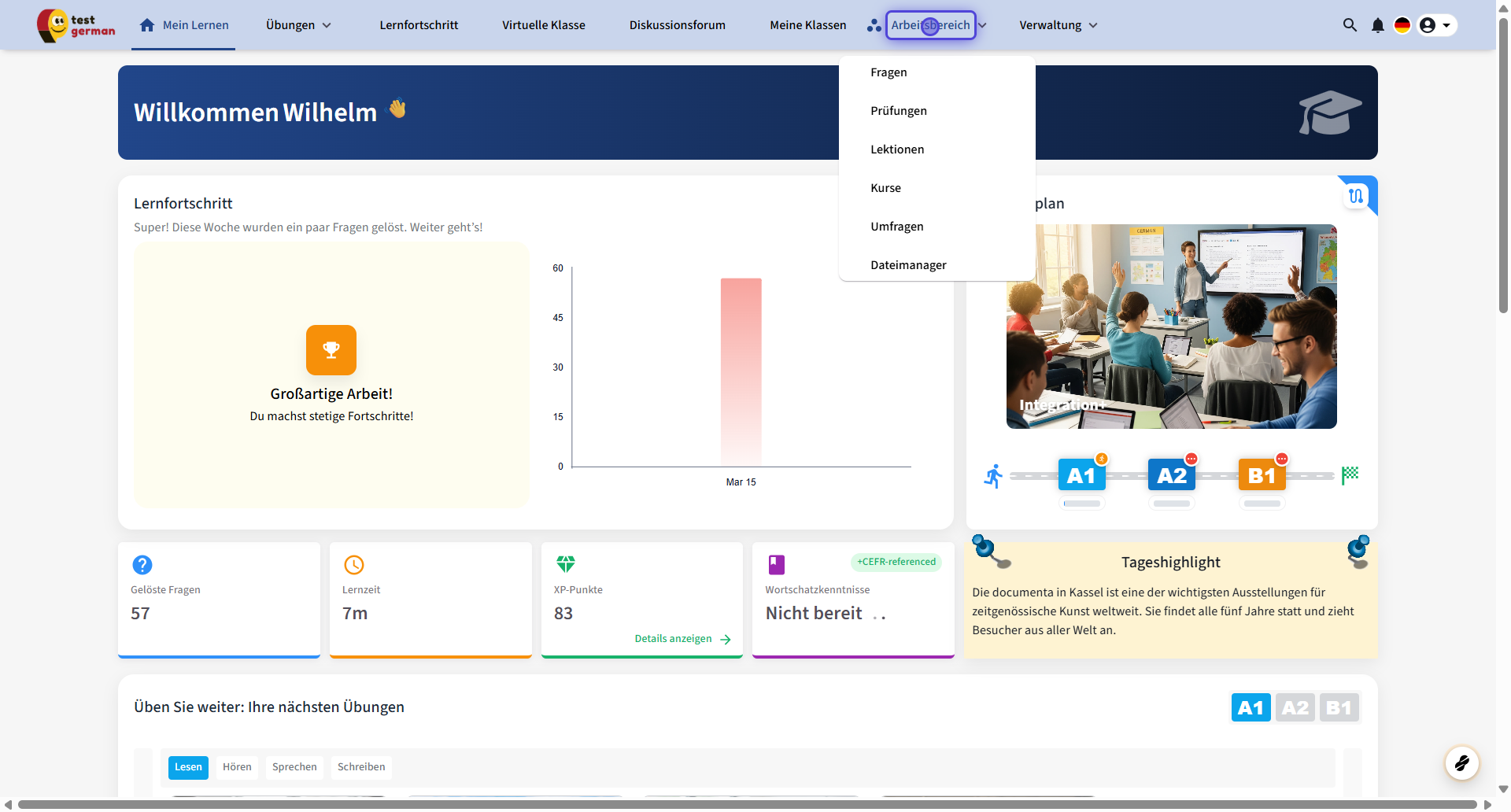
2. Fragen erstellen
Im Menü „Fragen“ können verschiedene Fragetypen für die Sprachfertigkeiten Lesen, Hören, Schreiben und Sprechen erstellt werden.

3. Klicken Sie auf „Neue Frage“
In diesem Bereich können Sie die Liste der Fragen sehen, die Sie zuvor erstellt haben. Um eine neue Frage zu erstellen, klicken Sie oben rechts auf die Schaltfläche „Neue Frage“ .

4. Klicken Sie auf ein Sprachniveau.
Beim Erstellen einer Frage muss zunächst das Sprachniveau ausgewählt werden. Sie können Fragen auf jedem Niveau von A1 bis C2 erstellen.

5. Wählen Sie eine Fähigkeit.
Wählen Sie hier die Sprachfertigkeit aus, für die Sie eine Frage erstellen möchten: Lesen, Hören, Schreiben oder Sprechen.

6. Klicken Sie auf „Lesen“.
Um z. B. eine Lesen-Frage zu erstellen, klicken Sie auf „Lesen“ .

7. Wählen Sie nun den Fragetyp aus.
In Testgerman gibt es für jede Sprachfertigkeit verschiedene spezielle Fragetypen. Für Lesen können Sie z. B. Multiple Choice, Likert, Drag & Drop oder Matching auswählen.

8. Klicken Sie auf „Titel“.
Nachdem Sie den Fragetyp ausgewählt haben, geben Sie Ihrem Fragenset einen Titel.

9. Nachdem Sie den Titel eingegeben haben,

10. Klicken Sie auf „Erstellen“.
Nachdem Sie alle Schritte ausgewählt haben, klicken Sie auf „Erstellen“, um den Inhalt der Frage zu erstellen.

11. Frageninhalte erstellen
Zum Erstellen von Fragen gibt es zwei grundlegende Möglichkeiten: Sie können entweder eigene Fragen manuell in die Plattform eingeben oder Fragen mit Hilfe von KI erstellen. Die KI-gestützte Fragenerstellung befindet sich derzeit noch in der Entwicklung und wird bald verfügbar sein.
Um die Frageninhalte hochzuladen, klicken Sie auf „Manuell erstellen“ .

12. Klicken Sie auf „Einrichtung“
Im Bereich Einrichtung werden das Layout der visuellen Elemente der Frage, die Kategorie sowie – falls vorhanden – die zugehörige Berufsgruppe festgelegt.

13. Einrichtung
Je nach Inhalt der Frage können verschiedene visuelle Layouts gewählt werden, z. B.
E-Mail, Webseite, Zeitung, Ankündigung oder Nachricht, sowie unterschiedliche
Farbpaletten.

14. Klicken Sie auf „Save“.
Nachdem Sie die Auswahloptionen getroffen haben, klicken Sie auf „ Save “, um zum nächsten Schritt „ Anweisung “ zu gelangen.

15. Klicken Sie auf „Anweisung“
Im Abschnitt „Anweisung“ wird den Lernenden erklärt, was sie im jeweiligen Aufgabenset tun sollen. Sie können entweder die Standardanweisung verwenden oder eigene Anweisungen für das Fragenset eingeben. Klicken Sie anschließend auf „ Save “.

16. Klicken Sie auf „Text“
Im Bereich Text werden der Titel des Fragensets und der Fragetext eingegeben. Im Bereich Text können Inhalte mit maximal 7500 Zeichen eingegeben werden. Nachdem Sie den Text fertiggestellt haben, klicken Sie auf „ Save “.

17. Texteditor
Mit dem Editor können Sie dem Text verschiedene Formatierungen, Bilder und visuelle Effekte hinzufügen.

18. Klicken Sie auf „Medien“
Im Bereich Medien werden Bilder zur Frage ausgewählt und deren Größe angepasst.

19. Klicken Sie auf „Bild hinzufügen“

20. Klicken Sie auf Medienbibliothek
In der Medienbibliothek können Sie eigene Bilder, Videos, Audiodateien und PDF-Dateien hochladen.
Dazu klicken Sie auf die Schaltfläche „Add Image“ und wählen anschließend das gewünschte Bild von Ihrem Computer aus.

21. KI-Funktion
Indem Sie auf das KI-Symbol auf dem Bild klicken, können Sie mit Hilfe der KI Änderungen am ausgewählten Bild vornehmen und neue Bilder erstellen.

22. KI-Funktion
Mit der KI-Funktion können Sie Änderungen an einem bestehenden Bild vornehmen. Schreiben Sie dazu einen Prompt, der die gewünschten Anpassungen am ausgewählten Bild beschreibt. Anschließend können Sie Parameter wie Bildstil, Farbpalette und Größe auswählen, um das Bild entsprechend zu verändern.

23. Klicken Sie auf Öffentliche Medienbibliothek
Im Bereich Öffentliche Medienbibliothek können Sie Bilder oder Videos von kostenlosen und lizenzfreien Websites im Internet herunterladen.
Die besten Ergebnisse erzielen Sie, indem Sie relevante Schlüsselwörter zum gesuchten Bild eingeben. Mit englischen Schlüsselwörtern werden in der Regel bessere Ergebnisse erzielt.

24. Klicken Sie auf KI Generieren
Im Bereich „KI Generieren“ können Sie durch Eingabe eines gewünschten Prompts ein neues Bild erstellen. Außerdem können Sie Farbe, Größe und Stil anpassen.

25. Mit KI Regenerieren
Wenn Sie möchten, können Sie Änderungen am generierten Bild vornehmen. Dazu genügt es, die gewünschten Anpassungen im Prompt-Feld zu beschreiben.

26. Einstellungen
Im Bereich „Einstellungen“ können Sie die Seitenstruktur des Aufgabensets sowie die Darstellung der Fragen konfigurieren. Beim Horizontal Design stehen der Textbereich und die Fragenstruktur nebeneinander. Wenn im Bereich Seitenrand die Option „einfach“ ausgewählt wird, wird zwischen den Fragen eine Trennlinie eingefügt.

27. Einstellungen
Beim Vertikal Design werden Text und Fragen untereinander angeordnet, was sich besonders für längere Texte eignet. Wenn der Fragenrand auf „kein“ gesetzt wird, erscheint keine Rahmenlinie zwischen den Fragen .

28. Fragen hinzufügen
Nachdem die visuellen, inhaltlichen und thematischen Einstellungen des Fragensets abgeschlossen sind, können Sie über die „+“-Schaltfläche Fragen hinzufügen. In ein Fragenset können bis zu 20 Fragen eingefügt werden.

29. Multiple-Choice-Fragetypen
Sie können dem Aufgabenset die Fragetypen Single Selection , Multiple Selection und True/False hinzufügen. Nachdem Sie auf die „+“ -Schaltfläche geklickt haben, können Sie aus den angezeigten Optionen den gewünschten Fragetyp auswählen und daraus ein gemischtes Aufgabenset erstellen.

30. Eingabe der Frageninhalte
Um eine Frage hinzuzufügen, wählen Sie zunächst den entsprechenden Fragetyp aus. Nach der Auswahl können Sie auf der rechten Seite den Fragetext sowie die Antwortoptionen eingeben.
Für jede Frage können maximal vier Antwortoptionen definiert werden. Die Hintergrundfarbe der Optionen lässt sich individuell anpassen. Außerdem können den Antwortoptionen bei Bedarf bis zu drei Bilder hinzugefügt werden.

31. Mehrsprachiges Feedback
Im Bereich „Rückmeldung“ erhalten die Lernenden zu jeder Frage mehrsprachiges Feedback . Die hier eingegebenen Inhalte werden mithilfe von KI innerhalb von Sekunden in 18 Sprachen übersetzt.

32. Tipp hinzufügen
Bei Bedarf können den Lernenden allgemeine Tipps und Prüfungsstrategien zu den Fragetypen und -inhalten bereitgestellt werden.

33. Weitere Aktionen zu den Fragen
Sie können die Reihenfolge der Fragen jederzeit anpassen. Wählen Sie dazu in der linken Fragenliste die gewünschte Frage aus und verschieben Sie sie per Drag-and-drop an die gewünschte Position.
Über die kleinen Schaltflächen neben den Fragen können Sie außerdem eine Frage duplizieren , den Fragetyp ändern oder die Frage löschen .

34. Aufgabenset speichern
Nachdem diese Felder ausgefüllt wurden, kann die Frage über die Schaltfläche „Save“ gespeichert werden. Nachdem alle Fragen auf die gleiche Weise hinzugefügt wurden, ist das Aufgabenset vollständig erstellt.


